dai365です。今回は Claude in Excel を使って、1,000行の販売データ(ダミー)から 多角的ダッシュボード を自動生成してみた記録です。
やったことは、ほぼこれだけ👇
「このデータを多角的に分析するダッシュボードを作成して」
そして「作成して」の一言で、KPI・集計表・グラフまで一気に整えてくれました。これは便利。
✅ まず:Claude in Excel の導入方法
Claude in Excel は、Excelの右側にClaudeのパネルが出てきて、指示に応じて「集計」「数式」「表」「チャート」「新規シート作成」までやってくれるアドインです。
導入手順(基本)
- Excelを起動(デスクトップ版でもOK)
- リボンから アドイン(Add-ins / Officeアドイン) を開く
- 検索で 「Claude」(または「Claude by Anthropic」)を探して追加
- 追加後、リボンに出てくる 「Open Claude」(またはClaudeアイコン)をクリック
- 右側ペインで Claudeアカウントにサインイン
ポイント:アドイン追加ができない場合は、組織のポリシーで制限されていることがあります。その場合は、管理者側で「統合アプリ(Integrated apps)」から配布が必要になります。
初回でつまずきやすい所(メモ)
- 追加したのにボタンが出ない → Excel再起動で出ることが多い
- サインインできない → 会社ネットワークの制限(プロキシ/ブロック)を疑う
- 編集を反映するには、ペイン下部の Accept(編集の適用) が必要な場面がある
🔁 「Claude in Excel」と「Excelのエージェントモード(Copilot)」の違い
ここ、混同しやすいので整理しておきます。Excelで“AIに分析させる”には大きく2系統あります。
① Claude in Excel(Anthropic公式アドイン)
- Excelに追加するアドインとして動く(右側に「Claude in Excel」ペインが出る)
- Claudeが得意な分析の提案 → 数式ベースの集計 → ダッシュボード作成まで一気に進む
- 今回のように“多角的ダッシュボードを作って”が刺さる
- 作業内容は「変更を適用(Accept)」のように、反映を管理しやすい構造になっている
② Excelのエージェントモード(Copilot / Microsoft 365側)
- こちらはMicrosoft 365 Copilotの機能としてExcelに統合される方向(アドインとは別の思想)
- “エージェント”として、Excel内の作業を対話しながら段階的に進める(表の作成、列追加、要約など)
- Microsoft 365環境(テナント設定やライセンス)に依存しやすい
- 得意なのは、組織データ連携やM365文脈(Teams/Outlook/SharePoint等)を含めた業務フロー化
ざっくり結論:どっちが向いてる?
| 観点 | Claude in Excel | Excel エージェントモード(Copilot) |
|---|---|---|
| 導入形態 | Excelアドイン | M365 Copilot側の統合機能 |
| 強み | 分析の提案が鋭い/ダッシュボード雛形が速い | M365業務フローに溶け込む/組織運用に乗せやすい |
| 向いている用途 | “まず叩き台を一瞬で作る”/分析テンプレ生成 | “業務プロセス化”/資料化や共有まで含める |
| おすすめユーザー | 分析の雛形を高速に作りたい人 | M365上の仕事を丸ごと効率化したい人 |
今回の「1,000行データ → 多角的ダッシュボード自動生成」みたいな用途は、体感としてはClaude in Excelのほうが“いきなり完成形に近いものを出す”動きでした。
一方で、社内業務として「Teams会議→要約→資料化→共有」みたいな流れまで含めるなら、Copilot(エージェントモード)が強い、という住み分けになりやすいです。
📁 元データの概要(ダミー販売データ)
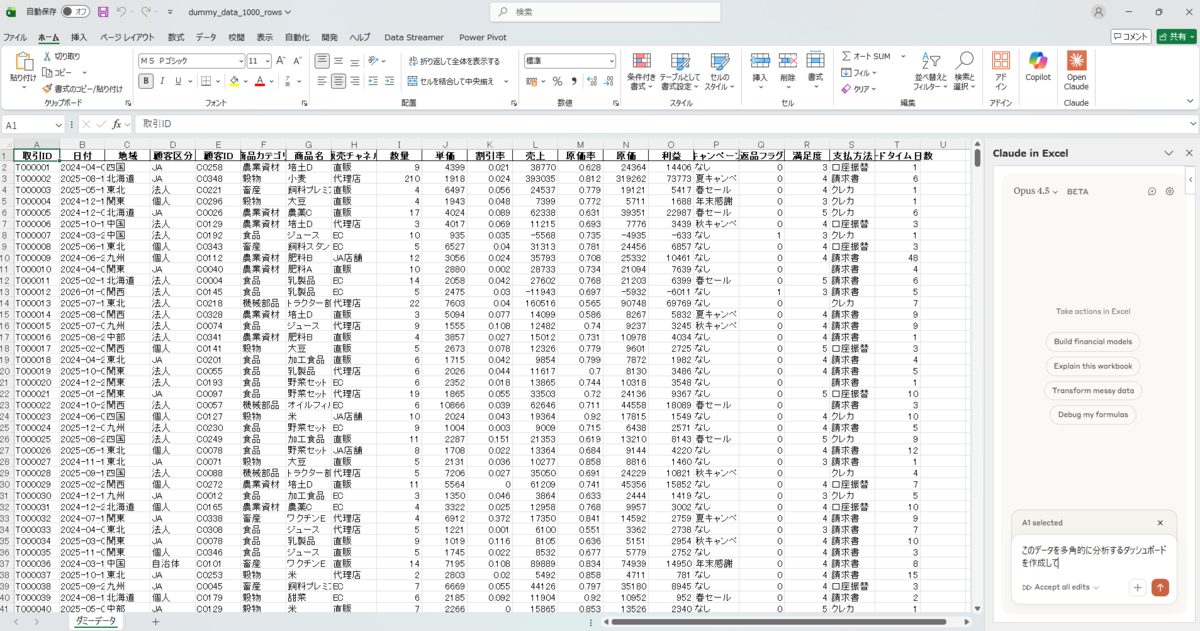
使用したのは、販売ダミーデータ 1,000行 × 20列 のExcelファイルです。機密情報ゼロなので検証に安心。
含まれるデータ項目:
- 取引ID、日付、地域、顧客区分、顧客ID
- 商品カテゴリ、商品名、販売チャネル
- 数量、単価、割引率、売上、原価率、原価、利益
- キャンペーン、返品フラグ、満足度、支払方法、リードタイム日数
🤖 Claudeへの指示
指示1:ダッシュボード作成依頼
このデータを多角的に分析するダッシュボードを作成して
Claudeはまずデータ構造を確認し、以下の分析項目を提案してくれました:
- 売上サマリー(KPI)
- 地域別分析
- 商品カテゴリ別分析
- 販売チャネル別分析
- 顧客区分別分析
- 月次推移
- チャート(ビジュアル化)
指示2:作成実行
作成して
この一言で、Claudeが自動的に:
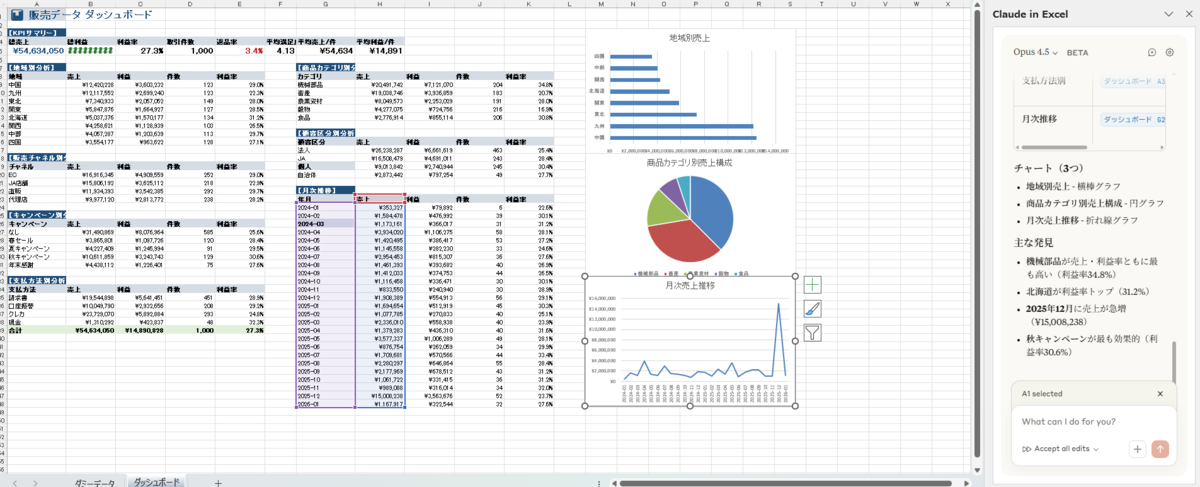
- 新しい「ダッシュボード」シートを作成
- KPIサマリーを数式で構築
- 7つの分析テーブルを作成
- 3つのチャート(棒グラフ、円グラフ、折れ線グラフ)を配置
- 列幅を調整して見やすくフォーマット
“AIに頼む”というより、Excel職人が横で全部やってくれた感覚でした。
📈 完成したダッシュボードの内容
KPIサマリー
| 指標 | 数値 |
|---|---|
| 総売上 | ¥54,634,050 |
| 総利益 | ¥14,890,828 |
| 利益率 | 27.3% |
| 取引件数 | 1,000件 |
| 返品率 | 3.4% |
| 平均満足度 | 4.13 |
作成された分析テーブル(7種類)
- 地域別分析(8地域)
- 商品カテゴリ別分析(5カテゴリ)
- 販売チャネル別分析(4チャネル)
- 顧客区分別分析(4区分)
- キャンペーン別分析(5種類)
- 支払方法別分析(4種類)
- 月次推移(25ヶ月分)
作成されたチャート(3種類)
- 📊 地域別売上(横棒グラフ)
- 🥧 商品カテゴリ別売上構成(円グラフ)
- 📈 月次売上推移(折れ線グラフ)
💡 Claudeの工夫ポイント
1. 動的な数式の使用
単なる値のコピーではなく、SUMIF、COUNTIF、AVERAGEなどの数式を使用。元データが更新されればダッシュボードも自動更新されます。
2. 見やすいフォーマット
- セクションごとにヘッダー色分け(紺色背景)
- 通貨・パーセント表示の適切な書式設定
- 列幅の最適化
3. 多角的な視点
地域、商品、チャネル、顧客、時系列など、複数の切り口で分析できる構成になっています。
🔎 Claudeが提示した「主な発見」もそのまま使える
右側ペインには、ダッシュボードを作っただけでなく、“解釈(インサイト)” まで添えてくれました(例):
- 機械部品が売上・利益率ともに最も高い(利益率 34.8%)
- 北海道が利益率トップ(31.2%)
- 2025年12月に売上が急増(¥15,008,238)
- 秋キャンペーンが最も効果的(利益率 30.6%)
「集計して終わり」じゃなくて、会話の起点になる発見を出してくれるのが良い。
❌ できなかったこと
スライサー機能
ダッシュボードにスライサーをつけてUIを向上させて
この依頼に対して、Claudeは正直に「Excel Onlineではスライサー機能の作成がサポートされていない」と回答(※環境依存の可能性あり)。
代替案として以下を提案してくれました:
- ピボットテーブルの追加
- ドロップダウン付き動的ダッシュボード
- オートフィルター
できないことを誤魔化さず、制限を伝えたうえで代替案を出してくれる点も信頼できるポイントです。
📝 まとめ
所要時間
- 指示から完成まで:約2〜3分
- 人間の作業:指示を2回入力しただけ
良かった点
- ✅ 1,000行のデータを自動で分析・集計
- ✅ 7つの分析テーブル + 3つのチャートを自動作成
- ✅ 数式ベースで動的なダッシュボード
- ✅ フォーマットも自動で整備
- ✅ できないことは正直に伝えてくれる
改善の余地
- ⚠️ スライサーなど一部機能は非対応(環境依存)
- ⚠️ 細かいデザイン調整は手動で必要な場合も
🎯 こんな人におすすめ
- Excelでのデータ分析を時短したい方
- ダッシュボード作成の雛形が欲しい方
- 数式を一から書くのが面倒な方
- データの多角的な見方を知りたい方
Claude × Excelの組み合わせ、ぜひ試してみてください!
(おまけ)次に試したいプロンプト
- 「返品フラグ=1の取引を分析して、返品が多い条件(地域/カテゴリ/チャネル)を特定して」
- 「満足度とリードタイムの相関を散布図で可視化して」
- 「利益の外れ値トップ10と、要因になりそうな列を説明して」
- 「月次推移に3ヶ月移動平均を追加してトレンドを見やすくして」
